

Ja, Sie können den Google-Bewertungslink per QR-Code auf den Kassenbon bringen. Google stellt Link und Code kostenlos im Unternehmensprofil bereit, Sie laden ihn als PNG oder SVG herunter und drucken ihn auf den Bonfuß oder eine Beilage. Bei digitalen Belegen funktioniert ein anklickbarer Link besser als ein Code. Nur bei der Formulierung in Rechnungen und E-Mails gilt Vorsicht, weil dort unter Umständen eine Einwilligung nötig ist.
Kurz gesagt:
- Der Bewertungslink und QR-Code werden kostenlos im Google-Unternehmensprofil bereitgestellt und können auf Kassenbons gedruckt werden, vorzugsweise in hoher Kontrast- und ausreichender Größe.
- Für papiergebundene Belege eignet sich ein mindestens zwei Zentimeter großer QR-Code, während bei digitalen Belegen ein anklickbarer Link meist praktischer ist.
- Ohne Zugriff auf das Profil lässt sich der Bewertungslink auch über die Google-Place-ID erstellen, allerdings besteht das Risiko, dass alte Links bei Profilverschmelzungen nicht mehr funktionieren.
- Die Einholung einer rechtlichen Zustimmung ist bei physischen Bons unproblematisch, bei Rechnungen und E-Mails jedoch erforderlich, um unzulässige Werbung zu vermeiden.
- Vor dem großflächigen Einsatz sollten Link und QR-Code in kleinen Tests überprüft werden, um eine reibungslose Funktion für Kunden sicherzustellen.
Inhaltsverzeichnis
- Wie erstellen Sie Link und QR-Code im Google-Unternehmensprofil?
- Was tun ohne Dashboard-Zugriff? Die Place-ID-Methode
- Welche Dateiformate und Druckgrößen funktionieren beim Kassenbon?
- Welche Formulierung passt auf den Kassenbon?
- Braucht eine Bewertungsbitte auf dem Kassenbon eine Einwilligung?
- Wie testen Sie Link und Code vor dem Druck?
- Wann ist der beste Moment für eine Bewertungsanfrage?
- NFC als praktische Ergänzung zum QR-Code auf dem Bon
- Was Ladenbesitzer beim Bewertungslink oft falsch machen
- Quellen
- FAQ
Wie erstellen Sie Link und QR-Code im Google-Unternehmensprofil?
Der Bewertungslink kommt direkt von Google, nicht von einem Drittanbieter. Sie loggen sich mit dem Inhaber- oder Verwalterkonto entweder über business.google.com oder über die eingeloggte Google-Suche ein und rufen Ihr Profil auf.
So gehen Sie vor:
- Öffnen Sie im Profil den Bereich „Rezensionen lesen“.
- Klicken Sie auf „Mehr Rezensionen erhalten“.
- Kopieren Sie den angezeigten Link im Format g.page/r/… für digitale Kanäle.
- Laden Sie darunter den QR-Code als Bilddatei herunter, meist wählbar als PNG oder SVG.
- Speichern Sie beide Dateien an einem Ort, den auch Ihre Druckerei oder Ihr Kassenbon-Dienstleister erreicht.
Ein Punkt sorgt bei vielen Ladenbesitzern für Verwirrung: Google stellt den QR-Code aktuell fast ausschließlich über den Desktop-Browser bereit, nicht über die mobile App. Wer den Code auf dem Smartphone sucht, findet oft nur den nackten Link ohne Grafik. Öffnen Sie das Unternehmensprofil deshalb am Rechner, laden Sie die Datei dort herunter und schicken Sie sie erst danach an Ihre Druckerei weiter. Das spart eine überraschend häufige Fehlerquelle direkt am Anfang des Prozesses.
Der ganze Vorgang kostet nichts. Google verlangt weder für den Link noch für den QR-Code eine Gebühr, eine ausführliche Anleitung mit Vorlagen finden Sie auch in unserem Beitrag zur Linkerstellung.
Was tun ohne Dashboard-Zugriff? Die Place-ID-Methode
Manchmal hat der Ladenbesitzer keinen aktiven Zugang zum Google-Unternehmensprofil, etwa weil eine Agentur das Konto verwaltet oder der Zugang verloren ging. In diesem Fall lässt sich der Bewertungslink über die sogenannte Place ID nachbauen, eine eindeutige Kennung, die Google jedem Standort zuweist.
- Suchen Sie Ihr Geschäft im „Place ID Finder“ von Google, einem öffentlichen Entwicklertool.
- Kopieren Sie die angezeigte ID, meist eine Zeichenkette mit Buchstaben und Zahlen.
- Fügen Sie diese ID in die bekannte Google-Bewertungslink-Struktur ein, wie sie in gängigen Anleitungen dokumentiert ist.
- Prüfen Sie den fertigen Link vor jedem Druck manuell, denn diese Methode arbeitet ohne offizielle Bestätigung durch das Dashboard.
Der Vorteil liegt klar auf der Hand: Sie brauchen keinen Kontozugang. Der Nachteil zeigt sich erst später. Wird ein Profil mit einem anderen zusammengeführt, etwa nach einem Umzug oder einer Umbenennung, kann der alte Link ins Leere laufen. Testen Sie ihn deshalb regelmäßig.
Welche Dateiformate und Druckgrößen funktionieren beim Kassenbon?
Für den Druck zählt weniger die Optik als die Scanbarkeit. SVG-Dateien skalieren verlustfrei und eignen sich für Druckereien, PNG reicht für die meisten Kassensysteme und Bondrucker völlig aus.
- Achten Sie auf starken Kontrast: schwarzer Code auf weißem Grund funktioniert am zuverlässigsten.
- Lassen Sie um den Code eine helle Ruhezone von mindestens zwei Millimetern frei, sonst erkennen Scanner die Ecken nicht.
- Drucken Sie den Code nicht kleiner als etwa 2 x 2 Zentimeter, Thermodrucker verlieren bei geringer Auflösung schnell die Feinstruktur.
- Platzieren Sie den Code am Fuß des Bons oder auf einer separaten Beilage, dort haben Kunden die meiste Zeit, ihn zu betrachten.
- Bei digitalen Belegen ersetzen Sie den Code durch einen anklickbaren Link, da ein Code auf dem gleichen Bildschirm kaum praktikabel zu scannen ist.
Profi-Tipp: Drucken Sie vor dem großen Rollout eine einzelne Testrolle auf dem echten Bonpapier aus. Thermodrucker verhalten sich bei feinen Mustern anders als jeder Bildschirm, und genau das übersehen viele Händler, bis der Code beim Kunden nicht mehr scannt.
Welche Formulierung passt auf den Kassenbon?
Kurz und dankbar wirkt glaubwürdiger als werblich. Eine gute Grundstruktur besteht aus drei Teilen: Dank für den Einkauf, Hinweis auf den Code oder Link, ein kurzer Handlungsaufruf ohne Druck.
- Fußzeile Kassenbon: „Danke für Ihren Einkauf! Scannen Sie den Code für eine kurze Google-Bewertung.“
- Beilage: „Ihre Meinung hilft uns weiter. QR-Code scannen und kurz bewerten.“
- Digitaler Beleg: „Wir freuen uns über Ihre Rückmeldung: [Link zur Bewertung].“
Vermeiden Sie werbliche Zusätze wie Rabattversprechen für eine Bewertung, das verstößt gegen die Richtlinien von Google und wirkt unglaubwürdig. Wichtig ist auch: Diese Formulierungen sind für den gedruckten Bon unkritisch, für Rechnungen und E-Mails gelten andere Regeln, dazu mehr im nächsten Abschnitt.
Braucht eine Bewertungsbitte auf dem Kassenbon eine Einwilligung?
Der gedruckte Kassenbon ist rechtlich unkritisch, weil er kein individualisiertes Werbemittel im Sinne des Wettbewerbsrechts darstellt. Anders sieht es bei Rechnungen und E-Mails aus.
Der Bundesgerichtshof hat entschieden, dass eine Bewertungsanfrage in einer Rechnung als Werbung gelten kann (Az.: VI ZR 225/17). Ohne vorherige Einwilligung ist eine solche Anfrage per E-Mail unzulässig.
- Auf dem Bon: dezenter Hinweis reicht, keine Einwilligung nötig.
- In der E-Mail oder digitalen Rechnung: Einwilligung vorher einholen und dokumentieren.
- Im Zweifel: lieber eine kurze rechtliche Prüfung einholen als ein Abmahnrisiko eingehen.
Wichtig zu wissen: Das BGH-Urteil betrifft konkret die Kommunikation per E-Mail und Rechnung, nicht den physischen Kassenbon selbst. Diese Unterscheidung reduziert das Haftungsrisiko für die meisten stationären Geschäfte erheblich.
Wie testen Sie Link und Code vor dem Druck?
Ein fehlerhafter Code auf tausend Bons ist teurer als jede Testphase. Bauen Sie deshalb eine kurze Prüfroutine ein, bevor Sie in den Druck gehen.
- Öffnen Sie den Link in einem privaten Browserfenster, um zwischengespeicherte Anmeldedaten auszuschließen.
- Testen Sie ihn zusätzlich auf mindestens zwei unterschiedlichen Geräten, etwa einem iPhone und einem Android-Smartphone.
- Scannen Sie den QR-Code mit verschiedenen Kamera-Apps, nicht nur mit einer spezialisierten Scanner-App.
- Drucken Sie eine kleine Testauflage auf dem tatsächlichen Bonpapier und prüfen Sie den Scan direkt am Drucker.
- Wiederholen Sie diesen Test, sobald sich am Google-Profil etwas ändert, etwa nach einer Zusammenführung oder einem Namenswechsel.
Profi-Tipp: Heben Sie sich eine kleine Reserve des ursprünglich getesteten QR-Codes als Bilddatei auf. Wird Ihr Profil später verschoben oder zusammengeführt, merken Sie den Ausfall oft erst, wenn Kunden sich beschweren, dass der Code nicht mehr funktioniert.
Wann ist der beste Moment für eine Bewertungsanfrage?
Der Zeitpunkt entscheidet oft mehr als die Formulierung. Direkt beim Kauf, wenn die Erfahrung noch frisch ist, liefert die höchste Rücklaufquote, ein kurzer Hinweis auf dem Bon reicht dafür meist aus.
- Setzen Sie auf einen dankbaren, kurzen Ton statt auf Druck oder Belohnungsversprechen.
- Nennen Sie transparent, dass die Bewertung kurz dauert, das überzeugt mehr als keine Angabe.
- Nutzen Sie bei digitalen Belegen den anklickbaren Link nur nach vorheriger Einwilligung des Kunden.
- Beobachten Sie eingehende Bewertungen regelmäßig und reagieren Sie zeitnah auf negatives Feedback, statt es unkommentiert stehen zu lassen.
Wie Sie neue Bewertungen dabei schnell im Blick behalten, beschreibt unser Beitrag zum Echtzeit-Monitoring. Wer die technische Umsetzung an eine Agentur auslagern möchte, findet in der Übersicht regionaler SEO-Anbieter einen Ausgangspunkt für die Suche.
NFC als praktische Ergänzung zum QR-Code auf dem Bon
Nicht jeder Kunde öffnet gern die Kamera-App, um einen Code zu scannen. Genau hier setzen NFC-Bewertungsprodukte an: NFC-Bewertungsdeckel, Karten und Sticker werden individuell auf Ihr Google-Profil programmiert und können mit Ihrem Logo und Ihrer Farbwahl versehen sein.
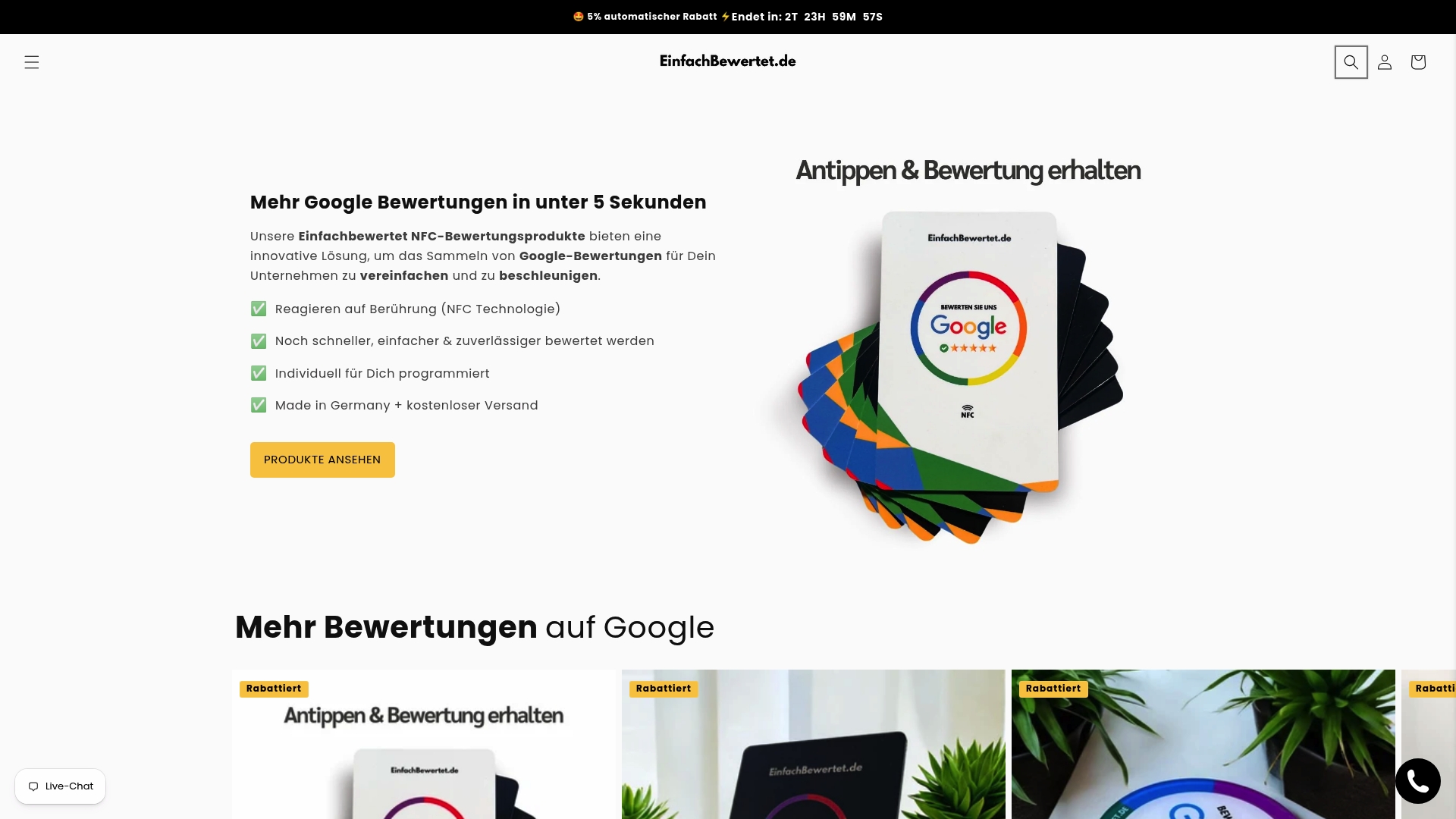
Der Unterschied zum QR-Code ist einfach erklärt. Ein Kunde hält sein Smartphone an den Deckel oder die Karte, und die Bewertungsseite öffnet sich ohne Kamera, ohne Scan-App, ohne Suchen. Für Gastronomie, Hotels, Salons oder Handwerksbetriebe ist das eine sinnvolle Ergänzung zum Bon, gerade an Orten, wo der Bon schnell weggeworfen wird, ein NFC-Aufsteller an der Theke aber bleibt. Werfen Sie einen Blick auf den Google-Bewertungsdeckel mit NFC oder die NFC-Bewertungskarte und bestellen Sie Ihr individuelles Set noch heute.
Was Ladenbesitzer beim Bewertungslink oft falsch machen
Die häufigsten Fehler sind banal: kein Test vor dem Druck, ein Code, der auf Thermopapier zu klein gerät, oder eine Bewertungsbitte in der Rechnung ohne Einwilligung. Wer diese drei Punkte im Griff hat, bekommt keinen Ansturm, aber einen soliden, stetigen Zulauf ehrlicher Bewertungen. Starten Sie klein, mit einer Kassenlinie oder einem Standort, messen Sie die Scanrate über ein paar Wochen und passen Sie Platzierung oder Formulierung an, bevor Sie flächendeckend drucken.
— Dario
Quellen
- Google-Bewertungslink erstellen: 3 Wege + QR-Code
- Bewertungsanfrage in Rechnung ist unzulässige Werbung
- Google-Bewertung: QR-Code & Bewertungslink erstellen
FAQ
Was muss auf dem Kassenbon zusätzlich stehen?
Neben Pflichtangaben wie Datum, Artikeln und Preisen reicht für die Bewertungsbitte ein kurzer Satz mit QR-Code, etwa „Danke für Ihren Einkauf, scannen Sie für eine Bewertung“.
Wo finde ich den Google-Bewertungslink?
Im Google-Unternehmensprofil unter „Rezensionen lesen“ und dann „Mehr Rezensionen erhalten“, dort stehen Link und QR-Code zum kostenlosen Download bereit.
Welche Daten stehen typischerweise auf dem Kassenbon?
Üblich sind Firmenname, Datum, gekaufte Artikel, Preise, Zahlungsart und bei Bedarf ein QR-Code oder Link zur Bewertungsseite.
Wie bittet man Kunden am besten um eine Bewertung?
Kurz, dankbar und ohne Druck direkt nach dem Kauf, etwa über einen QR-Code auf dem Bon oder einen anklickbaren Link im digitalen Beleg, immer mit Einwilligung bei E-Mail-Kommunikation.


