

Ja, in den allermeisten Fällen funktionieren NFC‑Bewertungs‑Tags mit den Smartphones Ihrer Kunden. Die Frage der NFC‑Kompatibilität bei Smartphones ist für lokale Geschäfte heute praktisch geklärt, moderne iPhones ab Modell 7 und so gut wie jedes Android‑Gerät seit 2018 lesen NFC‑Tags ohne zusätzliche App. Entscheidend ist nicht die Hardware, sondern die Umsetzung: Wie das Tag programmiert wurde, ob Ihr Google‑Unternehmensprofil verifiziert ist, und wo genau der Tag am Tisch oder an der Kasse klebt.
Drei Einschränkungen tauchen in der Praxis immer wieder auf. Erstens: NFC muss auf dem Gerät aktiviert sein, was nicht jeder Kunde von sich aus weiß oder tut. Zweitens: Ältere Android‑Geräte und manche Hüllen mit Metallanteil dämpfen das Signal spürbar. Drittens: Ein Tag, das vor der vollständigen Verifizierung Ihres Google‑Eintrags programmiert wurde, führt oft ins Leere. Wer diese drei Punkte im Griff hat, sammelt Bewertungen in 15 bis 30 Sekunden statt in den zwei bis drei Minuten, die ein manueller Suchen‑und‑Klicken‑Prozess braucht, Anbieter berichten von Steigerungen der monatlichen Bewertungszahl um bis zu 500 Prozent nach dem Umstieg auf Tap‑Lösungen.
Wichtige Erkenntnisse
Ein funktionierender NFC‑Bewertungs‑Tag hängt weniger von der Smartphone‑Hardware als von korrekter Programmierung, verifiziertem Google‑Profil und sichtbarem QR‑Fallback ab.
| Thema | Details |
|---|---|
| Verifizierung zuerst prüfen | Ohne vollständig verifiziertes Google‑Unternehmensprofil führen Tags oft ins Leere. |
| Fünf‑Geräte‑Test durchführen | Testen Sie aktuelles iPhone, aktuelles Android, älteres Android, Hülle und deaktiviertes NFC. |
| QR‑Code immer mitdrucken | Ein sichtbarer QR‑Code fängt Kunden mit deaktiviertem NFC zuverlässig auf. |
| Erst validieren, dann sperren | Warten Sie 48 bis 72 Stunden Live‑Betrieb ab, bevor Sie einen Tag endgültig sperren. |
| Vorprogrammierte Lösung bestellen | Einfachbewertet liefert getestete, individuell gebrandete NFC‑Tags mit Garantie und kostenlosem Versand. |
Inhaltsverzeichnis
- Was NFC‑Kompatibilität für Bewertungs‑Tags eigentlich bedeutet
- Wie programmieren Sie ein NFC‑Bewertungs‑Tag richtig?
- Wie testen Sie die Kompatibilität direkt im Geschäft?
- QR-Code als Rückfalllösung: Wann brauchen Sie ihn?
- Was müssen Sie beim Datenschutz beachten?
- Wie EinfachBewertet Kompatibilitätsrisiken praktisch löst
- Quellen
- FAQ
Was NFC‑Kompatibilität für Bewertungs‑Tags eigentlich bedeutet
Wenn in diesem Artikel von NFC‑Kompatibilität bei Smartphones die Rede ist, geht es nicht um eine Liste von Handymodellen mit NFC‑Chip. Es geht um etwas Konkreteres: Funktioniert die Kette vom Antippen bis zum ausgefüllten Bewertungsformular zuverlässig? Diese Kette hat drei Glieder: das Tag selbst, die hinterlegte URL, und die Zielseite bei Google.
- Das Tag: ein NFC‑Chip, meist aus der NTAG‑Familie, der eine kurze Datenmenge speichert.
- Die URL: ein NDEF‑Datensatz mit einer https‑Adresse, die direkt zur Google‑Bewertungsseite Ihres Unternehmens führt.
- Das Ziel: das verifizierte Google Business Profile, ohne das die URL ins Leere oder auf eine generische Kartenseite läuft.
Über 95 Prozent der heute verkauften Smartphones bringen die nötige NFC‑Hardware mit. Ob welche Smartphones NFC haben, ist also fast nie das Problem, sondern ob die drei Glieder der Kette sauber zusammenpassen. Genau da entscheidet sich, ob ein Aufsteller Bewertungen bringt oder ungenutzt in der Ecke steht.
Wie programmieren Sie ein NFC‑Bewertungs‑Tag richtig?
Nutzen Sie eine einfache NDEF‑URL mit https, testen Sie sie auf mindestens fünf unterschiedlichen Geräten, und sperren Sie das Tag erst danach. So lautet die Kurzformel. Der Ablauf im Detail:
- Kopieren Sie Ihren direkten Google‑Bewertungslink (oft im Format g.page/r/…) aus dem Business Profile.
- Laden Sie eine App wie NFC Tools herunter, erhältlich für iOS und Android, und schreiben Sie die URL als URI‑Datensatz auf den Tag.
- Testen Sie den Tag sofort auf einem eigenen Gerät. iPhones lesen NFC an der oberen Rückseite, Android‑Geräte meist mittig.
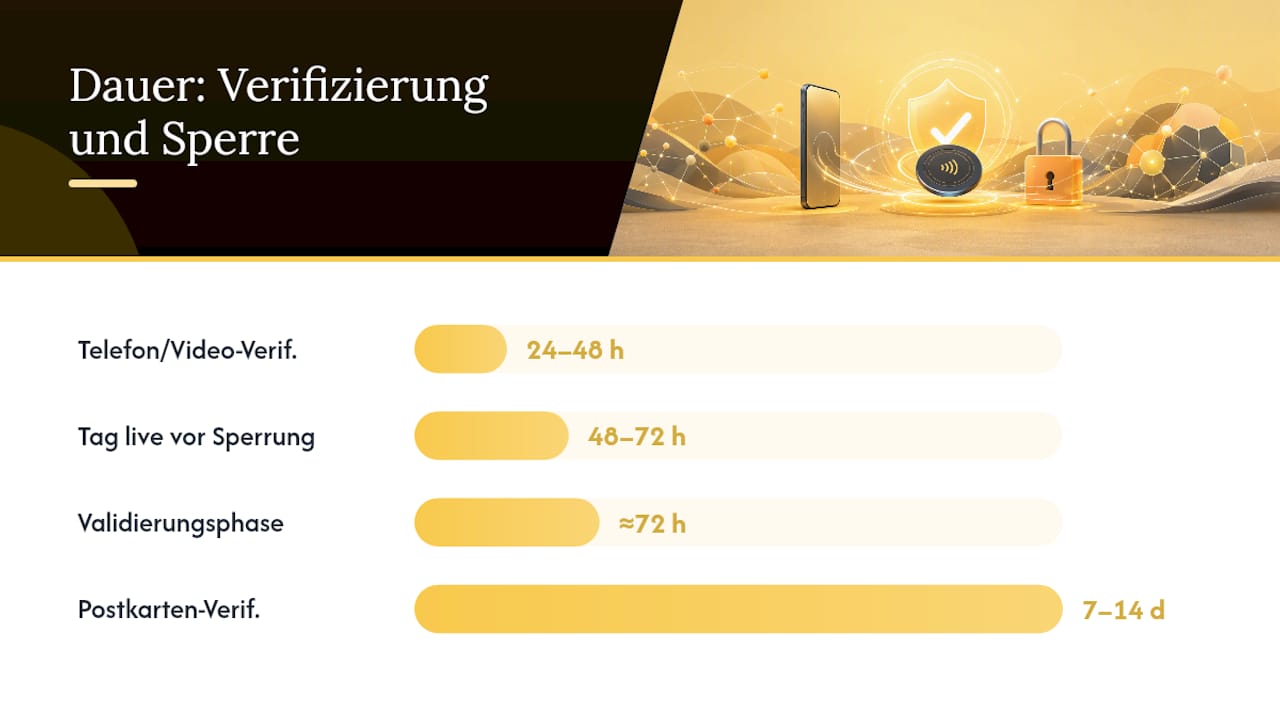
- Lassen Sie den Tag 48 bis 72 Stunden live laufen, bevor Sie ihn endgültig sperren.
- Sperren Sie erst, wenn Sie sicher sind, dass die Zielseite stabil bleibt.
Das Sperren, auf Englisch Locking, ist ein einseitiger Schritt. Ein gesperrter Tag lässt sich nicht mehr neu beschreiben, Fachleute empfehlen deshalb eine Validierungsphase von rund 72 Stunden vor dem endgültigen Sperren. Wer stattdessen einen Redirect verwendet, also eine kurze Zwischen‑URL, die serverseitig auf das eigentliche Ziel zeigt, kann das Ziel später ändern, ohne den physischen Tag anzufassen. Für kurze Links reicht ein NTAG213 völlig aus, bei längeren Redirect‑Adressen brauchen Sie unter Umständen einen NTAG215 oder NTAG216 mit mehr Speicherplatz.
Profi‑Tipp: Programmieren Sie niemals, bevor Ihr Google‑Unternehmensprofil vollständig verifiziert ist. Postkarten‑Verifizierung dauert häufig sieben bis vierzehn Tage, eine telefonische oder Video‑Verifizierung kann bei manchen Kategorien in 24 bis 48 Stunden abgeschlossen sein. Ein Tag, das vor Abschluss dieser Prüfung beschrieben wird, führt oft auf eine generische Kartenansicht statt auf Ihr Bewertungsformular.
Wie testen Sie die Kompatibilität direkt im Geschäft?
Ein sauberes Testprotokoll braucht keine teure Ausrüstung, nur die richtigen Geräte und eine Checkliste. Stellen Sie ein kleines Testset zusammen, bevor Sie Tags an Kunden ausgeben:
- Ein aktuelles iPhone.
- Ein aktuelles Android‑Flaggschiff.
- Ein zwei bis drei Jahre altes Android‑Gerät.
- Ein Gerät in einer dicken Hülle, idealerweise mit Kartenfach.
- Ein Gerät mit deaktiviertem NFC als bewusster Negativtest.
Dieses Fünf‑Geräte‑Set deckt die realistische Gerätepopulation Ihrer Kunden ab, nicht nur das neueste Modell aus dem eigenen Büro. Bei Franchise‑Standorten lohnt es sich, das Set pro Filiale zu wiederholen, weil sich Kundenklientel und Gerätemix unterscheiden können.
| Testpunkt | Vorgehen | Erwartetes Ergebnis |
|---|---|---|
| NFC aktiviert/deaktiviert | Gerät antippen, danach NFC in Einstellungen abschalten und erneut testen | Bei aktiviertem NFC öffnet sich die Bewertungsseite, bei deaktiviertem NFC passiert nichts |
| Bildschirm gesperrt | Tag mit gesperrtem Display antippen | Gerät zeigt Benachrichtigung oder öffnet Link direkt |
| Hülle und Abstand | Mit dicker Hülle und leichtem Abstand testen | Erkennung funktioniert innerhalb weniger Sekunden |
| Netzverbindung | Mit mobilen Daten und mit Gäste‑WLAN testen | Zielseite lädt in beiden Fällen zuverlässig |
| Zielseite | Link nach dem Tap prüfen | Google‑Bewertungsformular öffnet sich, keine allgemeine Kartenseite |
Notieren Sie erfolgreiche Taps gegenüber gescheiterten Versuchen und rollen Sie erst schrittweise aus, ein Standort, dann drei, dann zehn. Google filtert ungewöhnlich schnelle Bewertungsspitzen aus einzelnen Quellen als potenziellen Spam, ein gestaffelter Rollout wirkt dem entgegen.
QR-Code als Rückfalllösung: Wann brauchen Sie ihn?
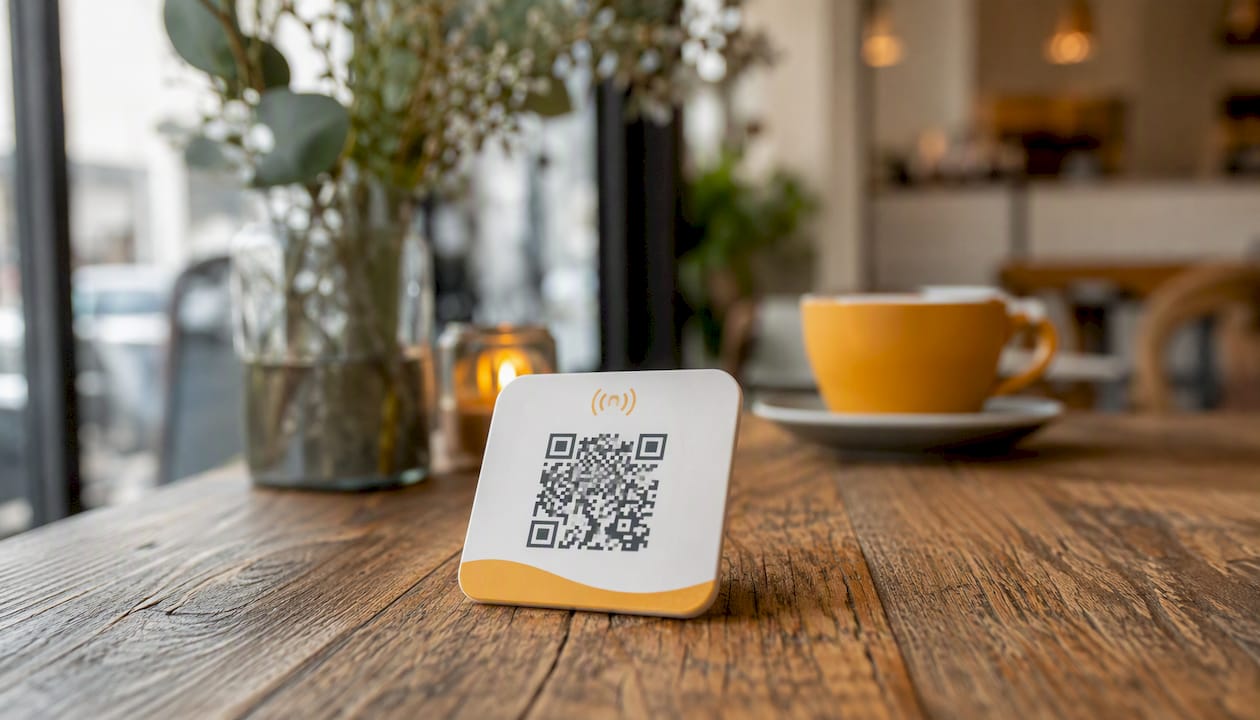
Setzen Sie immer einen sichtbaren QR‑Code neben Ihr NFC‑Tag, nicht als nachträgliche Notlösung, sondern von Anfang an als festen Bestandteil des Aufstellers. Kombinierte NFC‑QR‑Lösungen fangen genau die Kunden auf, deren NFC deaktiviert ist oder deren Gerät den Tap aus anderen Gründen nicht registriert. Ein QR‑Modul mit mindestens 20 Millimetern Kantenlänge und ausreichend Weißraum drumherum liest sich auch bei schlechtem Licht zuverlässig ein.
Bei der Beschilderung zählt jedes Wort. Kurze, handlungsorientierte Texte wie „Handy antippen oder Code scannen, in 10 Sekunden bewerten“ funktionieren deutlich besser als technische Erklärungen zu NFC. Die Platzierung entscheidet dabei oft mehr als das Design des Aufstellers selbst: ein Tag in der Rechnungsmappe oder direkt an der Kasse, also im Moment der Zufriedenheit, konvertiert fünf bis zehnmal besser als ein Aufsteller an der Wand, den kaum jemand beim Verlassen des Ladens bemerkt. Prüfen Sie außerdem die Länge Ihrer Ziel‑URL, bevor Sie den Tag beschreiben, ein zu langer Link sprengt schnell den Speicher eines einfachen NTAG213 und zwingt Sie zu einem größeren, teureren Chip.
Was müssen Sie beim Datenschutz beachten?
Ein reiner Weiterleitungslink zu Google speichert in der Regel keine personenbezogenen Daten auf Ihrer Seite, denn der Tag selbst ist nur ein passiver Datenträger ohne eigene Speicherung von Kundendaten. Trotzdem gilt: Transparenz zahlt sich aus.
- Erfassen Sie keine personenbezogenen Daten vor dem Tap, etwa über Zwischenformulare.
- Weisen Sie auf dem Aufsteller kurz darauf hin, falls in Ihrem Geschäft ohnehin eine Datenverarbeitung stattfindet, etwa über ein WLAN‑Login.
- Unterscheiden Sie zwischen Mobilfunk und Gäste‑WLAN, eine zusätzliche Geräteidentifikation über Ihr eigenes Netzwerk sollte nicht unbemerkt stattfinden.
- Sammeln Sie keine Kundendaten automatisch beim Tap. Wollen Sie eigene Auswertungen, informieren Sie kurz und holen Sie, wo nötig, eine Einwilligung ein.
Diese Hinweise ersetzen keine individuelle Rechtsberatung, für verbindliche Auskünfte zur Datenschutz‑Grundverordnung lohnt sich der Blick in die eigene betriebliche Praxis oder eine kurze Rücksprache mit einem Fachanwalt.
Wie EinfachBewertet Kompatibilitätsrisiken praktisch löst
Sie müssen nicht selbst NDEF‑Datensätze schreiben, Chips vergleichen oder Sperr‑Zeitpunkte abwägen. Genau hier liegt der Unterschied zwischen einem blanken Tag aus dem Elektronikmarkt und einem vorprogrammierten Produkt: Einfachbewertet liefert Bewertungskarten, Aufsteller und Deckel bereits fertig auf Ihr Unternehmen eingerichtet, inklusive individuellem Branding in Ihren Farben und Ihrem Logo.
Vor dem Versand werden die Tags auf echten Geräten geprüft, nicht nur theoretisch beschrieben. Wer zusätzliche Flexibilität will, kann eine Redirect‑Option nutzen, damit sich das Ziel später anpassen lässt, ohne den physischen Tag neu zu programmieren. Bei der Verifizierung Ihres Google‑Unternehmensprofils unterstützt Sie das Team ebenfalls, denn ein unverifiziertes Profil ist die häufigste Ursache für tote Links. Dazu kommen eine Geld‑zurück‑Garantie und kostenloser Versand als Sicherheitsnetz, falls ein Produkt nicht zu Ihrem Betrieb passt.
Wenn Sie direkt starten wollen, ist die vorprogrammierte Google Bewertungskarte der naheliegende erste Schritt, für Ladentheken oder Rezeptionen eignet sich alternativ der individuell gestaltete Bewertungsaufsteller. Bestellen Sie ein Muster, testen Sie es an Ihrer eigenen Kasse, und Sie wissen innerhalb weniger Tage, ob der Tap‑Prozess für Ihre Kundschaft funktioniert.
Eine kurze Einschätzung aus der Praxis
Die größte Fehleinschätzung, die ich bei Ladenbesitzern immer wieder sehe: Sie kaufen einen NFC‑Aufsteller, stellen ihn hin und erwarten, dass er sofort funktioniert. Testen Sie stattdessen zuerst mit einem einzigen Gerät in einer dicken Hülle und einem zweiten Gerät mit bewusst deaktiviertem NFC. Genau diese beiden Fälle zeigen Ihnen, wo Ihr Aufsteller in der Realität scheitert, nicht im Labor, sondern am Kassentisch, an dem ein Kunde vielleicht keine Lust hat, erst seine Handyeinstellungen zu ändern.
Eine Pilotinstallation an einem einzigen Standort, kombiniert mit dem Fünf‑Geräte‑Test und einem sichtbaren QR‑Fallback, spart mehr Ärger als jede technische Diskussion über NDEF‑Formate. Einfachbewertet liefert die vorprogrammierte Hardware, aber die letzten zehn Zentimeter zwischen Aufsteller und Kundenhand entscheiden Sie selbst, durch Platzierung und ein bisschen Beobachtung in der ersten Woche.
Quellen
Wer tiefer in die technischen Details einsteigen möchte, findet bei den folgenden Quellen praxisnahe Anleitungen zu Programmierung, Chip‑Wahl und Profil‑Verifizierung.
- How to Set Up NFC Google Review Tap Tags — 2-Minute Guide (2026) | NSO.ca
- NFC Tap-to-Google-Review — Reviews in One Tap | Proud Tek Blog
FAQ
Funktionieren NFC‑Bewertungskarten mit jedem iPhone?
Ab dem iPhone 7 unterstützen alle Modelle NFC ohne zusätzliche App, die iPhone‑NFC‑Beschränkungen der ersten Generationen betreffen also nur sehr alte Geräte, die in der Praxis kaum noch vorkommen.
Was tun, wenn ein Kunde NFC deaktiviert hat?
Ein gut sichtbarer QR‑Code neben dem Tag löst dieses Problem zuverlässig, deshalb gehört er auf jeden Aufsteller von Einfachbewertet standardmäßig dazu.
Wie lange dauert die Google‑Verifizierung vor dem Programmieren?
Die Postkarten‑Verifizierung dauert häufig sieben bis vierzehn Tage, eine telefonische oder Video‑Verifizierung kann je nach Kategorie in 24 bis 48 Stunden abgeschlossen sein.
Sollte ich das NFC‑Tag sofort sperren?
Nein, warten Sie 48 bis 72 Stunden Live‑Betrieb ab, um sicherzustellen, dass die Zielseite stabil funktioniert, bevor Sie den irreversiblen Sperrvorgang auslösen.
Reicht ein einfacher NTAG213 für eine Google‑Bewertungsseite?
Für eine kurze direkte URL reicht ein NTAG213 aus, bei längeren Redirect‑Adressen mit mehr gespeicherten Daten empfiehlt sich ein NTAG215 oder NTAG216.
Empfehlung
- Die ultimative Liste NFC-fähiger Handys in 2024 - Einfachbewertet.de
- GOOGLE NFC BEWERTUNGSKARTE I Noch einfacher positive Google Bewertungen sammeln – Einfachbewertet.de
- GOOGLE NFC BEWERTUNGSKARTE I Noch einfacher positive Google Bewertungen sammeln – Einfachbewertet.de
- NFC Google HandySticker: Einfach und schnell Google Bewertungen sammeln! – Einfachbewertet.de


