

So erstellst Du in Sekunden einen funktionierenden Google-Bewertungslink: Öffne Dein Google-Unternehmensprofil, navigiere zu „Rezensionen“ und klicke auf „Mehr Rezensionen erhalten“. Den dort angezeigten Link kopierst Du direkt. Alternativ baust Du den Link manuell über die Place-ID-Formel:
- Dashboard-Methode (empfohlen): Link direkt aus dem Unternehmensprofil kopieren
-
Place-ID-Methode (Fallback):
https://search.google.com/local/writereview?placeid=DEINE_PLACE_ID - QR-Code: Im Dashboard als Bild herunterladen (nur Desktop) oder über einen externen Generator erstellen
- NFC-Lösung: Einfachbewertet bietet vorprogrammierte NFC-Karten, Aufsteller und Deckel, die Kunden per Tap direkt zur Bewertungsmaske führen
Wichtige Erkenntnisse
Ein funktionierender Google-Bewertungslink aus dem Dashboard, konsequent an den richtigen Touchpoints platziert und ohne Anreize verknüpft, ist die zuverlässigste Methode, um dauerhaft mehr Bewertungen zu erhalten.
| Thema | Details |
|---|---|
| Link erstellen | Dashboard-Methode ist am stabilsten; Place-ID-Formel als Fallback nutzen. |
| QR-Code exportieren | Nur im Desktop-Browser möglich; mindestens 2,5 × 2,5 cm drucken. |
| Beste Touchpoints | E-Mail-Signatur und POS-Aufsteller bringen die höchste Sichtbarkeit. |
| Google-Richtlinien | Keine Anreize für Bewertungen; Verstöße riskieren Profilsperrung. |
| Einfachbewertet | NFC-Karten und Aufsteller führen Kunden per Tap direkt zur Bewertungsmaske. |
Inhaltsverzeichnis
- Was Du vorher brauchst: Konto, Profil und Zugriffsrechte
- Wie erstellst Du einen direkten Google-Bewertungslink?
- Kurzlink und QR-Code: So bereitest Du sie für den Einsatz vor
- Wo teilst Du den Link am wirkungsvollsten?
- Was erlaubt ist: Google-Richtlinien und rechtliche Hinweise
- Vorlagen zum Kopieren: E-Mail, Signatur, POS-Text
- Häufige Probleme und wie Du sie schnell löst
- Was wirklich zählt beim Bewertungslink
- Mehr Bewertungen per Tap: NFC-Produkte von Einfachbewertet
- Quellen
Was Du vorher brauchst: Konto, Profil und Zugriffsrechte
Damit der Bewertungslink für Kunden funktioniert, müssen zwei Dinge stimmen. Dein Unternehmen braucht ein verifiziertes Google-Unternehmensprofil. Und Deine Kunden brauchen ein Google-Konto, um eine Bewertung abgeben zu können. Der Name, der bei der Bewertung erscheint, kommt direkt aus dem Google-Kontoprofil des Rezensenten und ist öffentlich sichtbar.
- Für den Dashboard-Zugriff: Inhaber- oder Verwalterrechte am Unternehmensprofil nötig
- Mehrere Standorte: Im Dashboard den richtigen Standort auswählen, bevor Du den Link kopierst
- Ohne Dashboard-Zugriff: Place-ID-Methode als zuverlässiger Fallback (siehe unten)
Profi-Tipp: Den QR-Code-Download findest Du aktuell nur im Desktop-Browser, nicht in der mobilen App. Öffne das Dashboard am Computer, bevor Du den QR-Code für Druckmaterial exportierst.
Wie erstellst Du einen direkten Google-Bewertungslink?
Hier sind die konkreten Schritte, vom Login bis zum Test:
- Melde Dich mit dem verwaltenden Google-Konto an und öffne business.google.com.
- Wähle den richtigen Standort aus, falls Du mehrere Profile verwaltest.
- Klicke im linken Menü auf „Rezensionen“, dann auf „Mehr Rezensionen erhalten“.
- Kopiere den angezeigten Link vollständig.
- Öffne ein Inkognito-Fenster (oder einen Browser, in dem Du nicht als Inhaber eingeloggt bist) und füge den Link ein.
- Prüfe: Öffnet sich sofort das Sterne-Fenster? Wenn ja, ist der Link korrekt.
Kein Dashboard-Zugriff? Dann nutze die Place-ID-Methode: Suche Deine Place-ID über die Google Developers Tools und setze sie in die Formel ein. Laut einer Praxisanleitung von INVENTIVO bleibt das Dashboard langfristig die stabilste Methode. Die Place-ID-URL ist technisch solide, aber Google kann URL-Formate ändern.
Checkliste nach dem Test:
- Link öffnet das Sterne-Fenster ohne Umweg
- Test auf Mobilgerät bestanden
- Kein Anmelde-Fehler oder leere Seite
- Cache geleert, falls der Link beim ersten Versuch nicht funktioniert hat
Kurzlink und QR-Code: So bereitest Du sie für den Einsatz vor
Lange Links sind unpraktisch in E-Mails und auf Druckmaterial. Ein Kurzlink-Dienst wie Bitly oder ein eigener Branded Shortener macht den Link scanbar und klickfreundlicher. Wer Klickdaten tracken möchte, wählt einen Dienst mit Analysefunktion.
Den QR-Code erstellst Du am einfachsten direkt im Google-Dashboard (Desktop). Alternativ gibst Du den Bewertungslink in einen externen QR-Generator ein, zum Beispiel QR Code Generator oder QRCode Monkey.
QR-Best-Practices für Druckmaterial:
- Mindestgröße: 2,5 × 2,5 cm für zuverlässiges Scannen
- Hoher Kontrast: dunkler Code auf hellem Hintergrund, kein Farbverlauf
- Weißraum: mindestens 4 Module Abstand rund um den Code
- Fehlerkorrektur: Stufe „H“ wählen, damit der Code auch bei leichter Beschädigung lesbar bleibt
- Statisch vs. dynamisch: Dynamische QR-Codes erlauben spätere Zieländerung; statische sind einfacher und kostenlos
- Test auf mindestens zwei verschiedenen Smartphones vor dem Druck
Wichtig: Verknüpfe den QR-Code nie mit einem Anreiz wie einem Rabatt. Das verstößt gegen Googles Richtlinien.
Wo teilst Du den Link am wirkungsvollsten?
Die Platzierung entscheidet darüber, ob Kunden den Link überhaupt sehen. Für maximale Wirkung am POS empfiehlt sich die Kombination aus QR-Code auf dem Kassenbon und einer persönlichen Bitte durch das Personal. Wie das konkret für Restaurants aussieht, zeigt der Leitfaden von Einfachbewertet.
| Kanal | Vorteil | Wann einsetzen |
|---|---|---|
| E-Mail-Signatur | Dauerhaft sichtbar, kein Aufwand | Sofort, bei jedem Mitarbeiter |
| Transaktions-E-Mail / Rechnung | Hohe Öffnungsrate nach Kauf | Nach Abschluss einer Leistung |
| Kassenbon / POS-Aufsteller | Direkter Moment der Zufriedenheit | Im Laden, nach dem Bezahlen |
| Social Media | Große Reichweite | Kampagnen, Jubiläen |
| Newsletter | Bestandskunden reaktivieren | Quartalsweise |
Textbausteine für das Personal:
- „Hat alles gepasst? Über eine kurze Google-Bewertung würden wir uns sehr freuen.“ + Link oder QR-Code zeigen
- Signatur-Snippet:
Zufrieden? Hier schnell bewerten: [Dein Kurzlink]
Was erlaubt ist: Google-Richtlinien und rechtliche Hinweise
Google verbietet ausdrücklich, Kunden mit Geld, Rabatten, kostenlosen Produkten oder anderen Vorteilen zur Abgabe einer Bewertung zu bewegen. Wer dagegen verstößt, riskiert die Löschung von Bewertungen oder die Sperrung des gesamten Unternehmensprofils. Quelle: Google Unternehmensprofil-Hilfe
Darüber hinaus gelten in Deutschland weitere Punkte:
- Datenschutz: Keine personenbezogenen Daten in Sammelaufrufen speichern. Wenn Du E-Mail-Adressen für Bewertungsanfragen nutzt, braucht es eine Rechtsgrundlage nach DSGVO.
- Wettbewerbsrecht: Gefälschte Bewertungen oder koordinierte Bewertungskampagnen sind wettbewerbswidrig und können abgemahnt werden. Warum gekaufte Bewertungen sich nicht lohnen, erklärt dieser Beitrag.
- Mitarbeiter-Anreize: Auch interne Bonusprogramme, die Mitarbeiter für das Einwerben von Bewertungen belohnen, sind problematisch.
Dieser Artikel gibt allgemeine Informationen und ersetzt keine Rechtsberatung. Prüfe aktuelle Regeln direkt bei Google oder einem Fachanwalt.
Vorlagen zum Kopieren: E-Mail, Signatur, POS-Text
E-Mail-Variante 1 (transaktionell):
Betreff: Kurzes Feedback zu Ihrem Besuch
Vielen Dank für Ihren Besuch! Wenn Sie zufrieden waren, freuen wir uns über eine kurze Google-Bewertung. Das dauert nur eine Minute: [Dein Bewertungslink]
E-Mail-Variante 2 (Follow-up nach 2–3 Tagen):
Betreff: Wie war Ihre Erfahrung?
Wir hoffen, alles hat gepasst. Falls Sie einen Moment Zeit haben: Ihre Bewertung hilft uns und anderen Kunden. Hier direkt bewerten: [Dein Bewertungslink]
Signatur-Snippet:
⭐ Zufrieden? Jetzt kurz bewerten: [Dein Kurzlink]
POS-Aufsteller / Kassenbon:
Gefällt Ihnen unser Service? Scannen Sie den QR-Code und hinterlassen Sie uns eine Google-Bewertung. Danke!
Profi-Tipp: Teste zwei verschiedene CTA-Formulierungen gleichzeitig: eine mit „Jetzt bewerten“ und eine mit „Helfen Sie anderen Kunden“. Welche mehr Klicks bringt, zeigt Dir nach zwei Wochen, welche Sprache Deine Zielgruppe anspricht.
Häufige Probleme und wie Du sie schnell löst
- Link öffnet nicht die Bewertungsmaske: Du bist wahrscheinlich als Inhaber eingeloggt. Teste immer im Inkognito-Fenster oder mit einem anderen Account. Prüfe außerdem, ob die Place-ID korrekt ist.
- QR-Code lässt sich nicht scannen: Zu klein oder zu wenig Kontrast. Drucke den Code mindestens 2,5 × 2,5 cm groß, stelle sicher, dass kein Hintergrundbild den Weißraum überlagert.
- QR-Code-Download am Smartphone nicht möglich: Die Funktion ist im Google-Dashboard auf den Desktop-Browser beschränkt. Am Computer öffnen, herunterladen, dann drucken.
- Bewertungen erscheinen nicht: Google prüft Bewertungen automatisch auf Richtlinienverstöße. Neue Bewertungen können einige Stunden brauchen. Wenn Bewertungen dauerhaft fehlen, erklärt dieser Leitfaden die häufigsten Ursachen.
- Link funktioniert nach einiger Zeit nicht mehr: Place-ID-URLs sind stabil, aber Google ändert gelegentlich Formate. Hole Dir den Link neu aus dem Dashboard.
Was wirklich zählt beim Bewertungslink
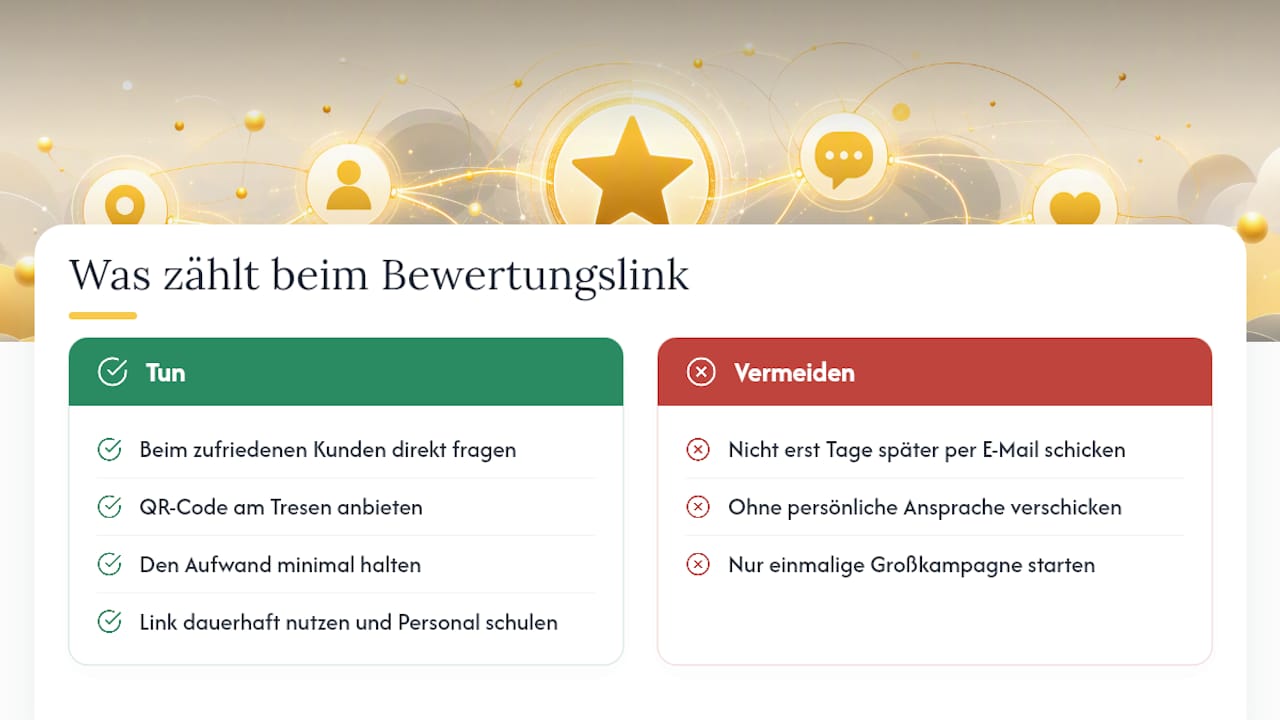
Die meisten Anleitungen enden beim Link. Das ist zu kurz gedacht. Ein funktionierender Link ist die Voraussetzung, nicht das Ergebnis. Was tatsächlich über die Anzahl der Bewertungen entscheidet, ist der Moment und die Art, wie Du fragst.
Kunden bewerten, wenn sie gerade zufrieden sind und der Aufwand minimal wirkt. Ein Link in einer E-Mail drei Tage nach dem Kauf ist schlechter als ein QR-Code direkt am Tresen, während der Kunde noch lächelt. Das klingt banal, aber die meisten Betriebe schicken den Link zu spät und ohne persönliche Ansprache.
Der zweite unterschätzte Punkt: Konsistenz schlägt Intensität. Wer den Link einmal in die E-Mail-Signatur einbaut und das Personal kurz schult, bekommt über Monate mehr Bewertungen als jemand, der einmal eine große Kampagne startet und dann nichts mehr tut. Bewertungen sind kein Projekt, sie sind ein Prozess.
Mehr Bewertungen per Tap: NFC-Produkte von Einfachbewertet
Wer den Bewertungslink dauerhaft am POS einsetzen möchte, ohne jedes Mal einen QR-Code zeigen oder einen Link verschicken zu müssen, findet bei Einfachbewertet eine direkte Lösung. Die NFC-Bewertungskarte und der NFC-Aufsteller sind auf Dein Unternehmen vorprogrammiert: Kunde tippt mit dem Smartphone drauf, die Bewertungsmaske öffnet sich sofort.
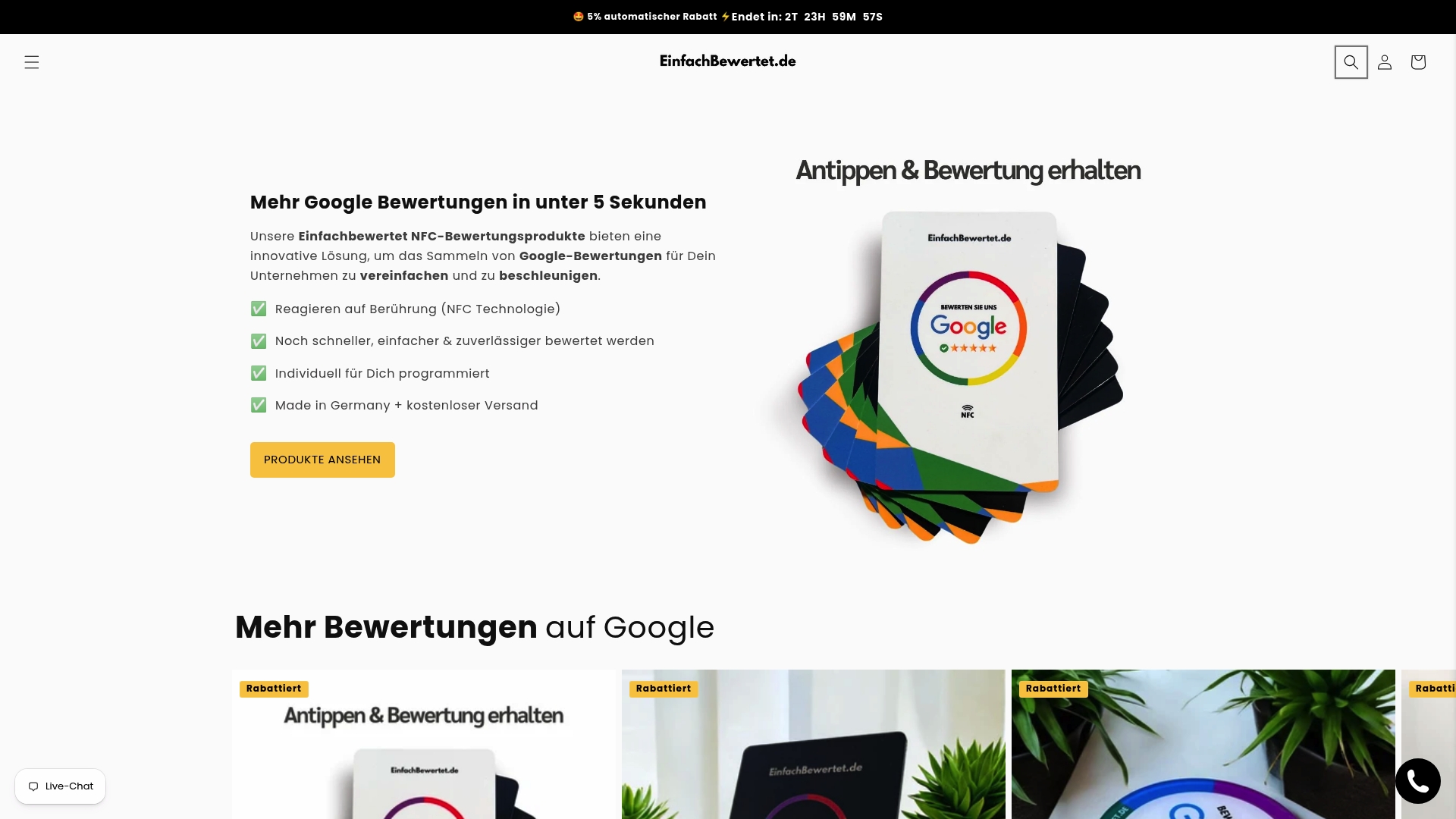
Kein Ausdrucken, kein manuelles Eintippen, kein abgelaufener QR-Code. Jedes Produkt kommt mit Deinem Logo und individueller Farbgestaltung, einmalige Einrichtung, keine laufenden Kosten. Für Tresen, Wartezimmer und Kassenbereich gibt es passende Formate: vom Bewertungsdeckel bis zum HandySticker. Alle Produkte kommen mit Geld-zurück-Garantie und kostenlosem Versand. Schau Dir die passende Option direkt an und bestelle mit wenigen Klicks.
Quellen
- Link oder QR-Code zum Anfordern von Rezensionen erstellen - Google Unternehmensprofil-Hilfe
- GOOGLE-Bewertungslink erstellen: 3 Wege + QR‑Code | Blog | INVENTIVO
Empfehlung
- Google Bewertungen selbst löschen – Anleitung (PDF) | EinfachBewertet – Einfachbewertet.de
- Guide: Google Bewertungen für Restaurants erhöhen - Einfachbewertet.de
- Google Bewertungen sammeln: EinfachBewertet.de gegen den – Einfachbewertet.de
- Mitarbeiter-Bonusprogramme zur Steigerung von Google-Bewertungen – Der – Einfachbewertet.de


